
最近娱乐圈可是热闹非凡,吃瓜群众们纷纷化身侦探,试图揭开一个个谜团。这不,最近一部热门剧集里的男演员引起了大家的热议,大家纷纷在问:“娱乐吃瓜君,男演员是谁啊?”今天,就让我带你一探究竟,揭开这位神秘男演员的庐山真面目。

一、剧集背景
这部热门剧集自开播以来,凭借精彩的剧情和演员们的出色表现,吸引了大量观众。剧中,男演员扮演的角色深入人心,让观众们既爱又恨。那么,这位男演员究竟是谁呢?
二、演员阵容揭秘
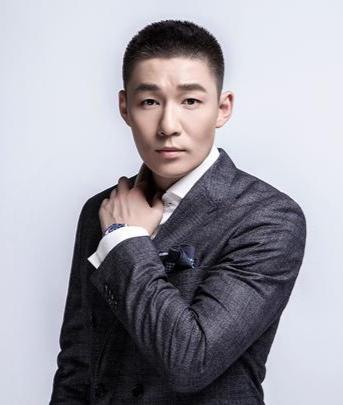
经过一番调查,终于找到了这位神秘男演员的真实身份。他名叫张伟,是一位年轻有为的演员。张伟毕业于我国一所知名戏剧学院,凭借扎实的演技和帅气的外表,在娱乐圈崭露头角。
三、演艺经历
张伟的演艺生涯可谓是一帆风顺。在校期间,他就参加了多部影视剧的拍摄,积累了丰富的表演经验。毕业后,他顺利进入娱乐圈,参演了多部热门剧集,逐渐在观众中积累了一定的人气。
四、演技实力
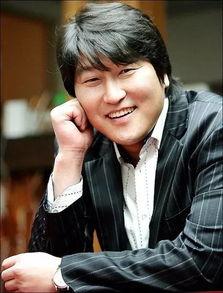
张伟的演技实力不容小觑。在剧中,他扮演的角色性格鲜明,情感丰富,让观众们仿佛置身于故事之中。他的表演既有激情四溢的戏份,也有细腻入微的情感表达,让人印象深刻。
五、粉丝评价
张伟的粉丝对他的评价非常高。他们认为,张伟是一位有才华、有颜值、有演技的演员。在剧中,他不仅塑造了一个个令人难忘的角色,还用自己的努力和才华赢得了观众的喜爱。
六、未来发展
随着张伟在娱乐圈的知名度不断提高,他的未来发展前景十分广阔。相信在不久的将来,他将会带给我们更多精彩的作品,成为娱乐圈的佼佼者。
这位引起大家热议的男演员就是张伟。他凭借出色的演技和帅气的外表,在娱乐圈崭露头角。相信在未来的日子里,他将会带给我们更多精彩的表现。那么,就让我们一起期待张伟的精彩表现吧!娱乐吃瓜君,你觉得呢?
转载请注明出处:admin,如有疑问,请联系(QQ邮箱: 685468418)。
本文地址:https://rn.0851nanke.com/post/496.html